วิธีรัน MSSQL บนเครื่องตัวเองด้วย Docker
Blog นี้จะสอนวิธีรัน MSSQL Server บนเครื่องตัวเองด้วย Docker เหมาะสำหรับ Developer ที่อยากได้ Database ไว้ทดสอบ/พัฒนาแบบง่าย ๆ
ทำไมต้องรัน MSSQL ด้วย Docker?
- ไม่ต้องติดตั้งอะไรยุ่งยากบนเครื่องจริง
- ลบ Container ทิ้งเมื่อไหร่ก็ได้ ไม่เปลืองพื้นที่
- เหมาะกับการทดสอบ/พัฒนาหลาย Project พร้อมกัน
เตรียมเครื่องให้พร้อม
ติดตั้ง Docker Desktop ให้เรียบร้อย (รองรับทั้ง Windows, macOS, Linux)
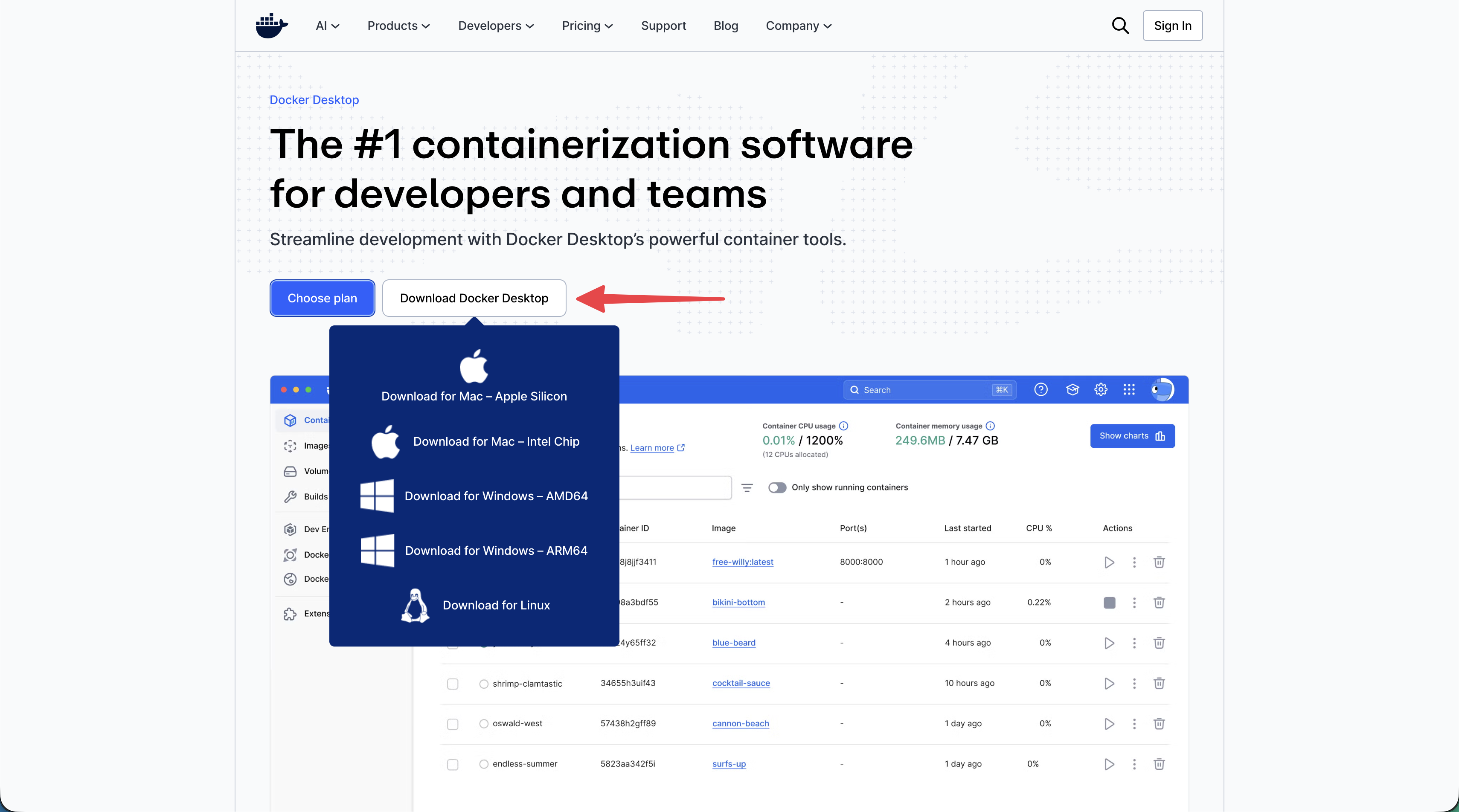
สั่งรัน MSSQL Server ด้วย Docker
แค่ใช้คำสั่งนี้ใน Terminal ได้เลย
docker run -e "ACCEPT_EULA=Y" -e "MSSQL_SA_PASSWORD=<password>" -p "1433:1433" -d "mcr.microsoft.com/mssql/server:2025-CU2-ubuntu-22.04"- เปลี่ยน
<password>เป็นรหัสผ่านที่ต้องการ (ต้องมีความยาวอย่างน้อย 8 ตัว และต้องมีอย่างน้อย 3 ใน 4 ประเภทต่อไปนี้: ตัวพิมพ์ใหญ่, ตัวพิมพ์เล็ก, ตัวเลข, และอักขระพิเศษ)
ตัวอย่าง
docker run -e "ACCEPT_EULA=Y" -e "MSSQL_SA_PASSWORD=MyStrongP@ssw0rd" -p "1433:1433" -d "mcr.microsoft.com/mssql/server:2025-CU2-ubuntu-22.04"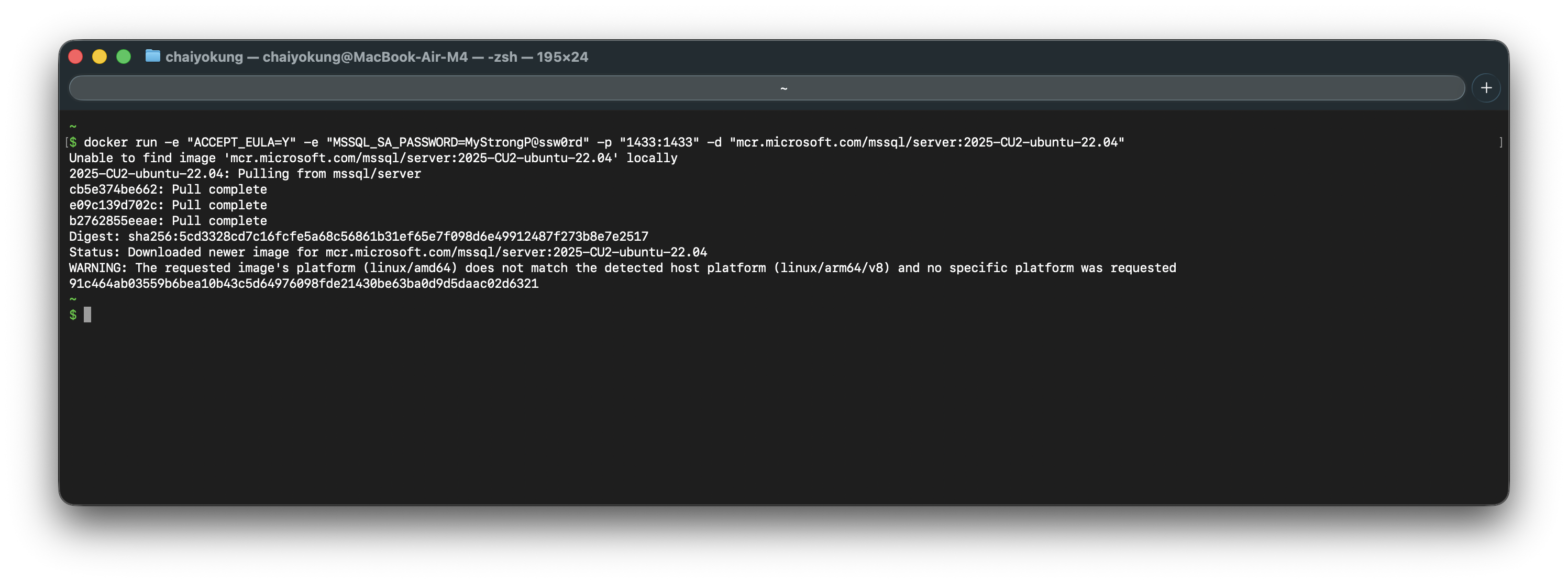
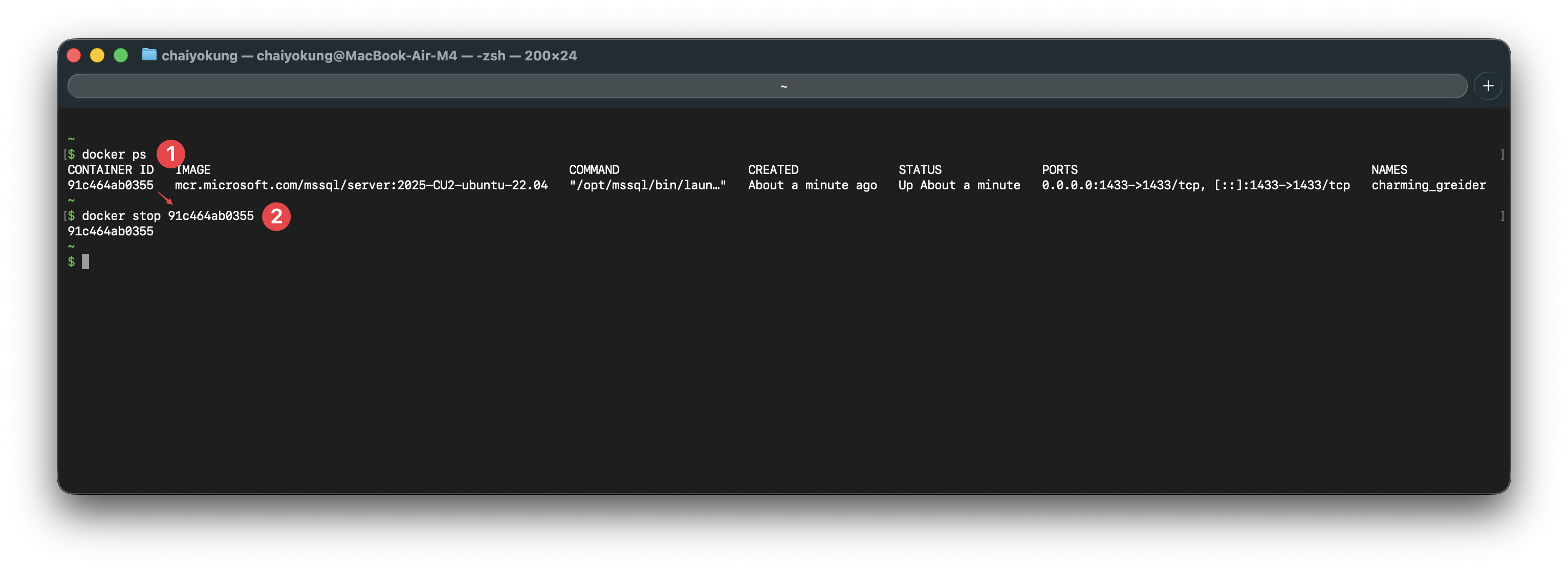
ถ้าอยากหยุด Container ให้ใช้ docker ps ดูชื่อหรือ ID ของ Container ที่รัน MSSQL อยู่ แล้ว docker stop <container_id|container_name>
เพิ่มเติม:
สามารถดูรายละเอียด Image Tag และเวอร์ชันต่าง ๆ ได้ที่ Docker Hub: microsoft/mssql-server
มีให้เลือกหลายเวอร์ชัน เช่น 2019, 2022, 2025
ตัวอย่าง Tag ที่ใช้ได้ เช่น
mcr.microsoft.com/mssql/server:2025-CU2-ubuntu-22.04mcr.microsoft.com/mssql/server:2022-latestmcr.microsoft.com/mssql/server:2019-latestเลือก Tag ให้เหมาะกับเวอร์ชันที่ต้องการใช้งาน หรือดู Tag อื่น ๆ เพิ่มเติมในหน้า MCR: mssql/server/tags ได้เลย
เชื่อมต่อด้วย sqlcmd ใน Container
หากต้องการเชื่อมต่อกับ SQL Server ที่รันอยู่ใน Container สามารถใช้เครื่องมือ sqlcmd ที่อยู่ใน Container ได้เลย โดยใช้คำสั่งนี้บนเครื่อง host:
docker exec -it "<container_id|container_name>" "/opt/mssql-tools18/bin/sqlcmd" -S "localhost" -U "sa" -P "<password>" -C- เปลี่ยน
<container_id|container_name>เป็นชื่อหรือ ID ของ Container ที่รัน MSSQL อยู่ - เปลี่ยน
<password>เป็นรหัสผ่านที่ตั้งไว้ตอนรัน Container
ตัวอย่าง
docker exec -it "charming_greider" "/opt/mssql-tools18/bin/sqlcmd" -S "localhost" -U "sa" -P "MyStrongP@ssw0rd" -C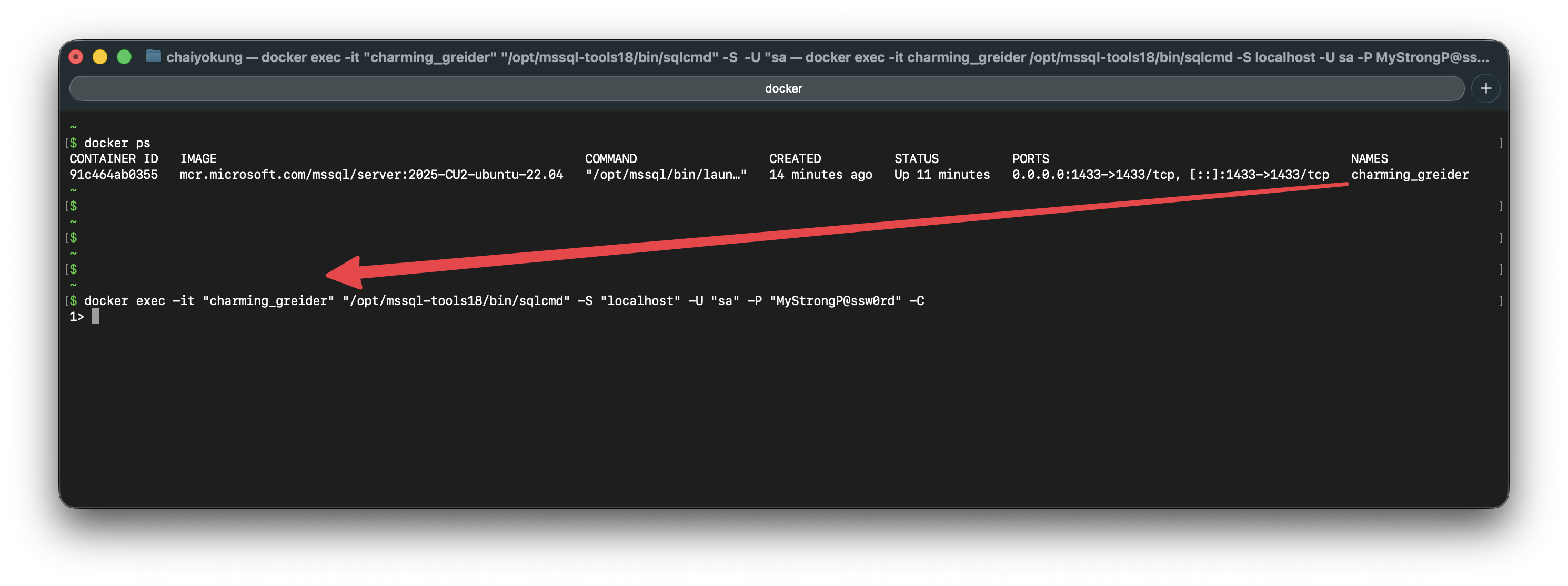
หมายเหตุ:
ตั้งแต่ SQL Server 2022 (16.x) CU 14 และ SQL Server 2019 (15.x) CU 28 เป็นต้นไป Container Image จะมีmssql-tools18ติดมาด้วย
โฟลเดอร์/opt/mssql-tools/binเดิมกำลังถูกยกเลิก และเปลี่ยนเป็น/opt/mssql-tools18/binเพื่อให้ตรงกับเวอร์ชันล่าสุดของเครื่องมือ
ถ้าใช้ Image เวอร์ชันเก่ากว่า อาจต้องใช้ path เดิม/opt/mssql-tools/bin/sqlcmd
ทดสอบสร้าง Database
ลองเชื่อมต่อแล้วรันคำสั่งนี้เพื่อสร้าง Database ใหม่
CREATE DATABASE MyApp;
GO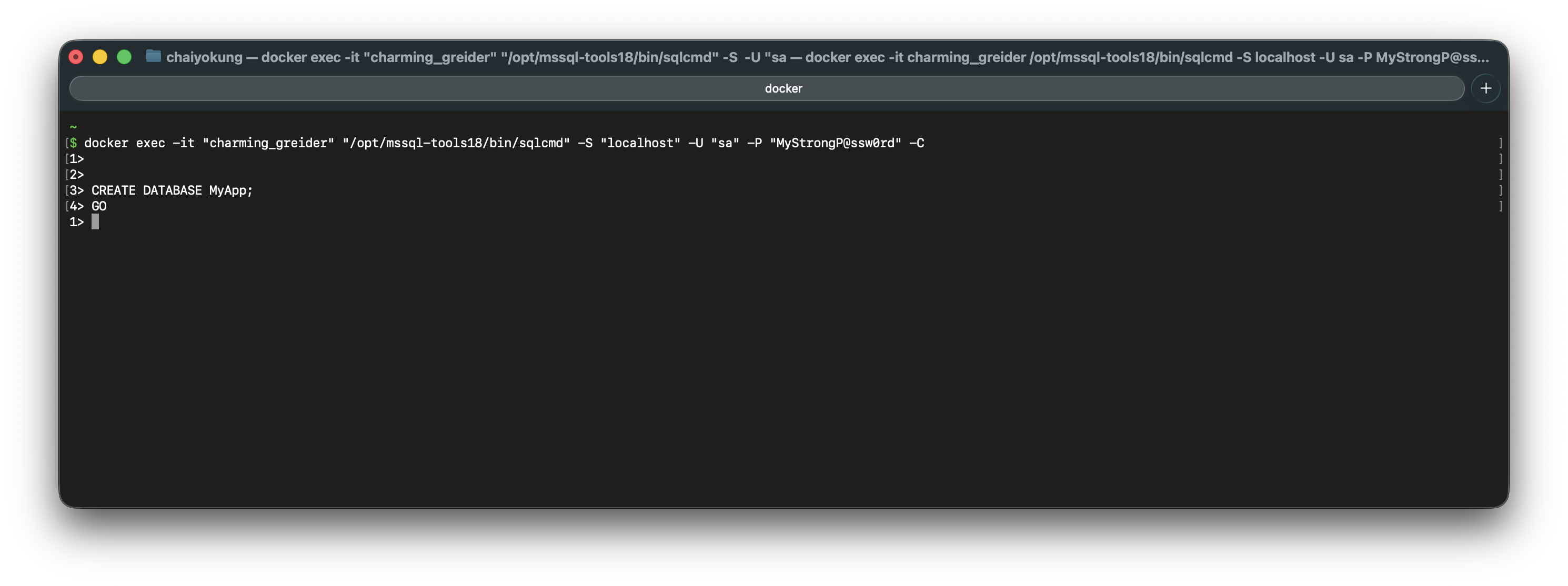
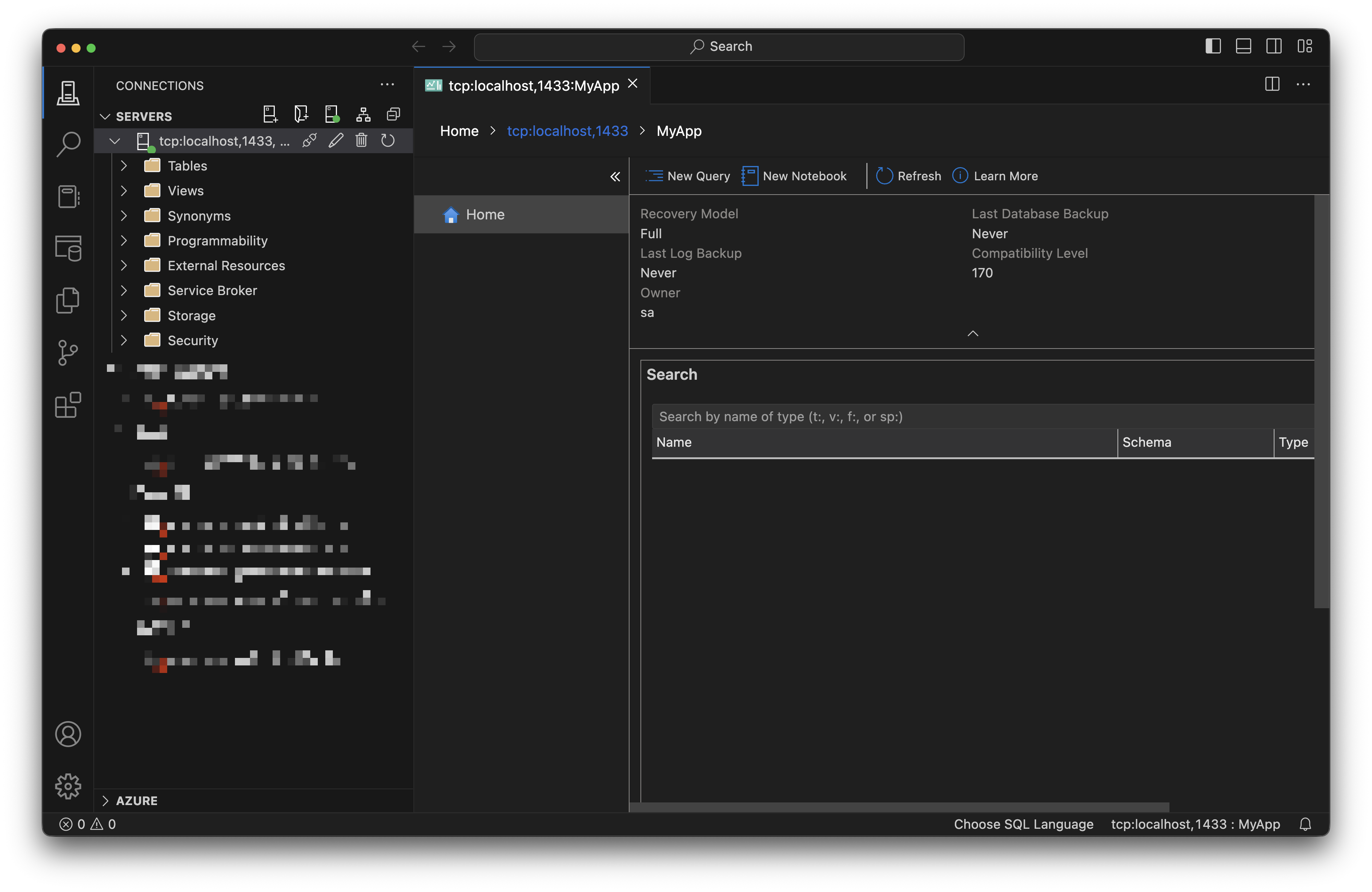
เชื่อมต่อ MSSQL ด้วยโปรแกรมอะไรก็ได้
ใช้ Azure Data Studio หรือ DBeaver หรือจะใช้ SQL Server Management Studio (SSMS) ก็ได้
ตั้งค่าตามนี้
| Host/Server | Port | User | Password | Database (optional) |
|---|---|---|---|---|
| localhost | 1433 | sa | <Password ที่ตั้งไว้> | MyApp (หรืออะไรก็ได้) |
ตัวอย่าง Connection String (สำหรับ .NET, Node.js, etc.)
Server=tcp:localhost,1433;Initial Catalog=MyApp;Persist Security Info=False;User ID=sa;Password=MyStrongP@ssw0rd;MultipleActiveResultSets=False;Encrypt=True;TrustServerCertificate=True;Connection Timeout=30;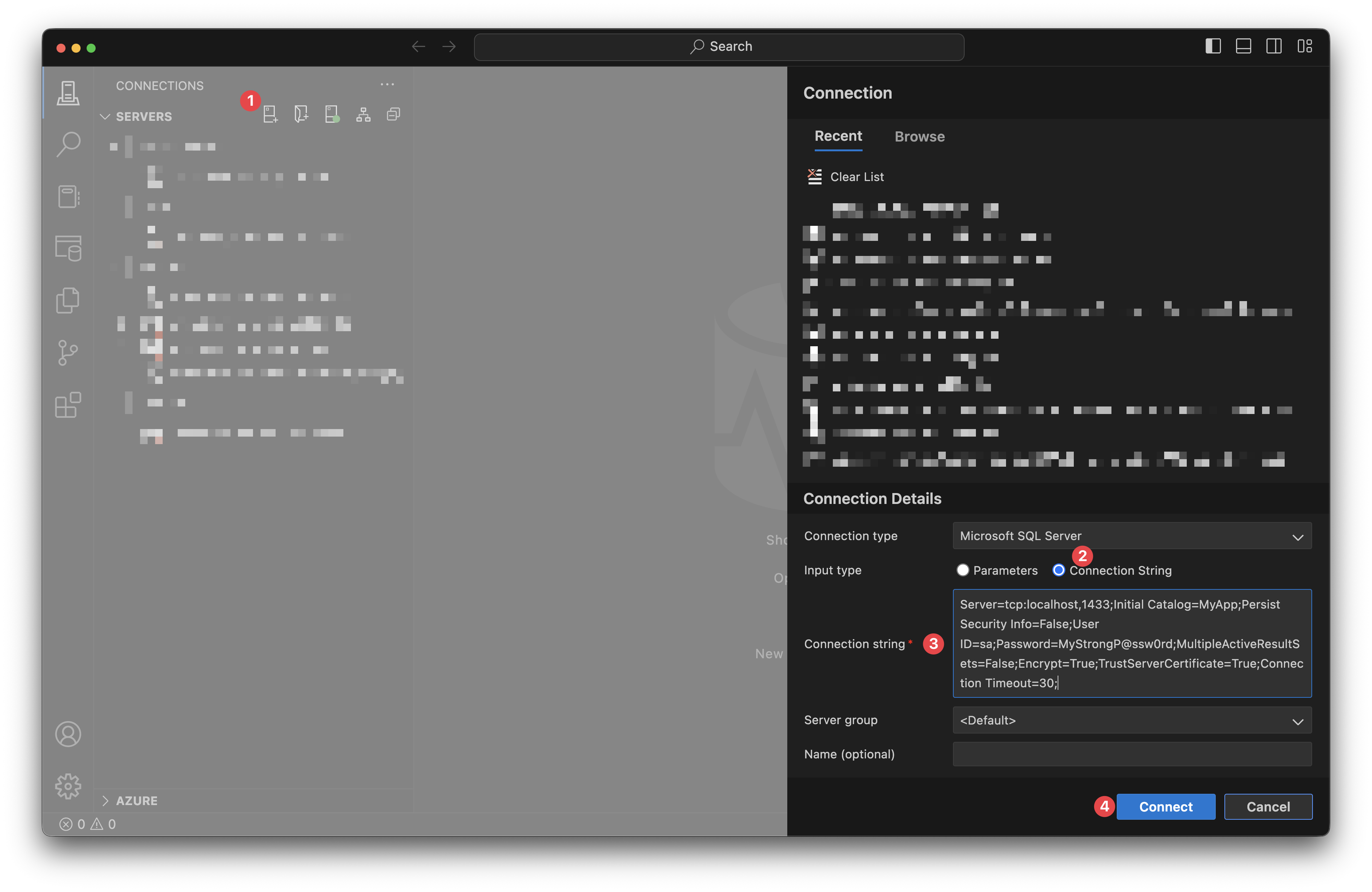
Tips เพิ่มเติม
ถ้าอยากให้ข้อมูลไม่หายเวลา Remove Container ให้ Mount Volume (-v) เพิ่ม
ตัวอย่าง
docker run -e "ACCEPT_EULA=Y" -e "MSSQL_SA_PASSWORD=MyStrongP@ssw0rd" -p "1433:1433" -v "mssql-data:/var/opt/mssql" -d "mcr.microsoft.com/mssql/server:2025-CU2-ubuntu-22.04"สรุป
แค่นี้ก็ได้ MSSQL Server ไว้ใช้บนเครื่องตัวเองแล้ว ง่าย สะอาด ไม่ต้องกลัวเครื่องเละ
เหมาะกับการทดสอบ/พัฒนาทุกสาย
ขอบคุณครับ