วิธีดึงไฟล์เพลงจากแผ่น CD (Rip) บน Windows 11 โดยไม่ต้องลงโปรแกรมเพิ่ม
เคยไหมครับที่ซื้อแผ่น CD เพลงมาแล้วอยากจะเอาเพลงลงคอมพิวเตอร์หรือมือถือ แต่ไม่รู้จะทำยังไง? วันนี้ผมจะมาสอนวิธีการดึงไฟล์เพลงออกมาจากแผ่น CD หรือที่เรียกกันว่า “Rip” บน Windows 11 โดยที่เราไม่ต้องไปหาลงโปรแกรมอะไรเพิ่มเติมเลยครับ!
Rip คืออะไร?
การ Rip ก็คือการคัดลอก (Copy) ข้อมูลเสียงจากแผ่น CD เพลงไปเป็นไฟล์ดิจิทัลบนคอมพิวเตอร์ของเราครับ ทำให้เราได้ไฟล์เพลงอย่าง .mp3, .wma, .flac หรือฟอร์แมตอื่น ๆ เพื่อนำไปฟังบนอุปกรณ์ต่าง ๆ ได้สะดวกขึ้นนั่นเอง
ขั้นตอนการ Rip บน Windows 11
ง่ายมาก ๆ เลยครับ มาทำตามกันทีละขั้นตอนได้เลย
1. ใส่แผ่น CD
ขั้นตอนแรกสุดก็คือใส่แผ่น CD เพลงของเราเข้าไปใน CD/DVD Drive ของคอมพิวเตอร์ครับ
แต่เดี๋ยวก่อน… คอมพิวเตอร์รุ่นใหม่ ๆ เดี๋ยวนี้ส่วนใหญ่ไม่มีช่องใส่แผ่น CD มาให้แล้วใช่ไหมล่ะครับ? ไม่ต้องกังวลไป เราสามารถหาซื้อ External CD/DVD Drive มาต่อเพิ่มได้ ราคาไม่แพงเลยครับ
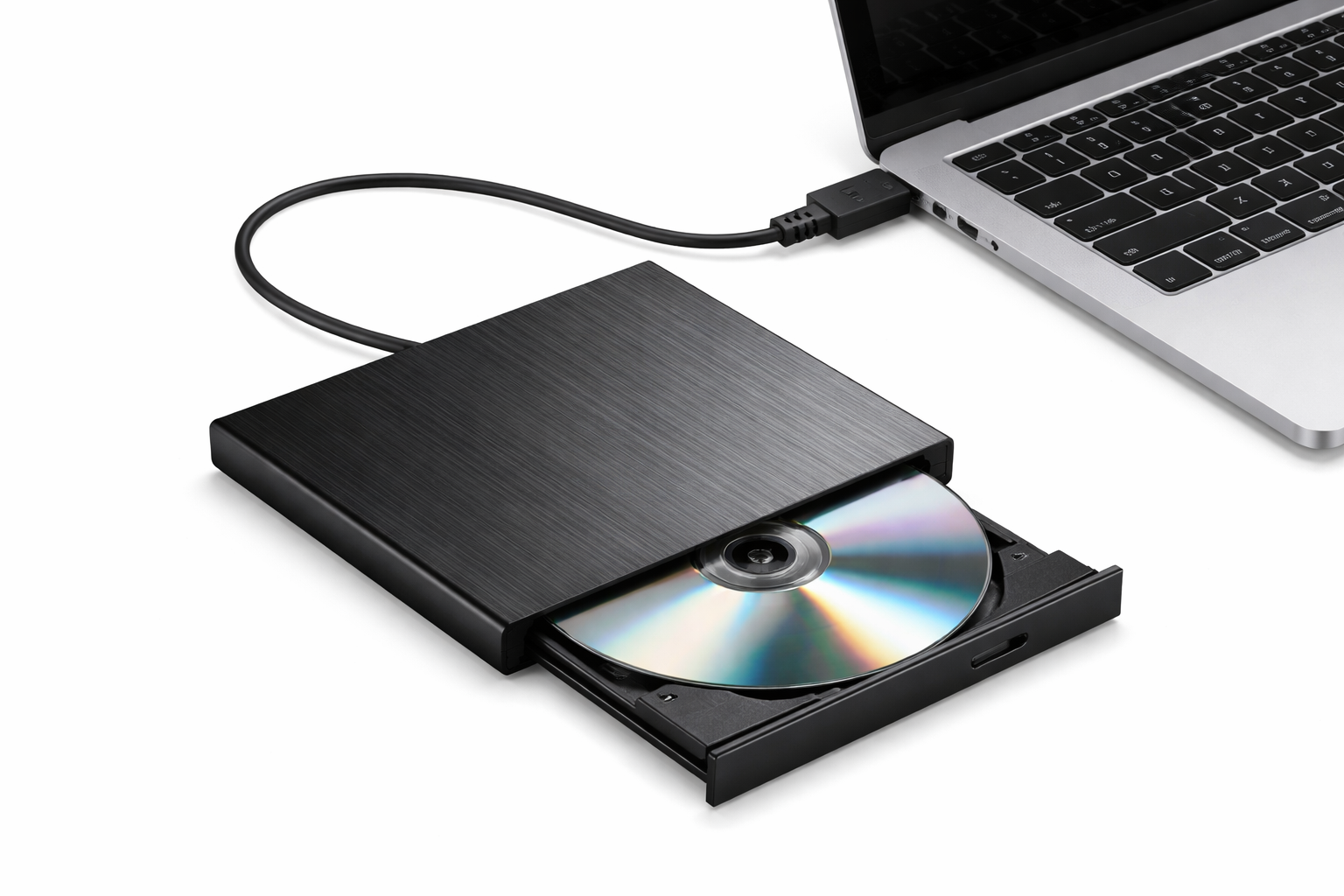
(หมายเหตุ: ลิงก์สำหรับซื้อ External CD/DVD Drive ที่จะแปะต่อไปนี้เป็น Affiliate Link นะครับ หากคุณซื้อผ่านลิงก์นี้ ผมจะได้รับค่าคอมมิชชั่นเล็กน้อยเพื่อเป็นกำลังใจในการทำคอนเทนต์ต่อไปครับ)
- ลิงก์สำหรับซื้อ EXTERNAL DVD ASUS SDRW-08D2S-U LITE (BLACK) (USB-A)
- ลิงก์สำหรับซื้อ Ext.Slim DVD RW 8X ASUS (08D2S-U) Lite Black - A0046699
- ลิงก์สำหรับซื้อ ASUS Ext.Slim DVD RW ASUS (08D2S-U Lite) White - A0046467
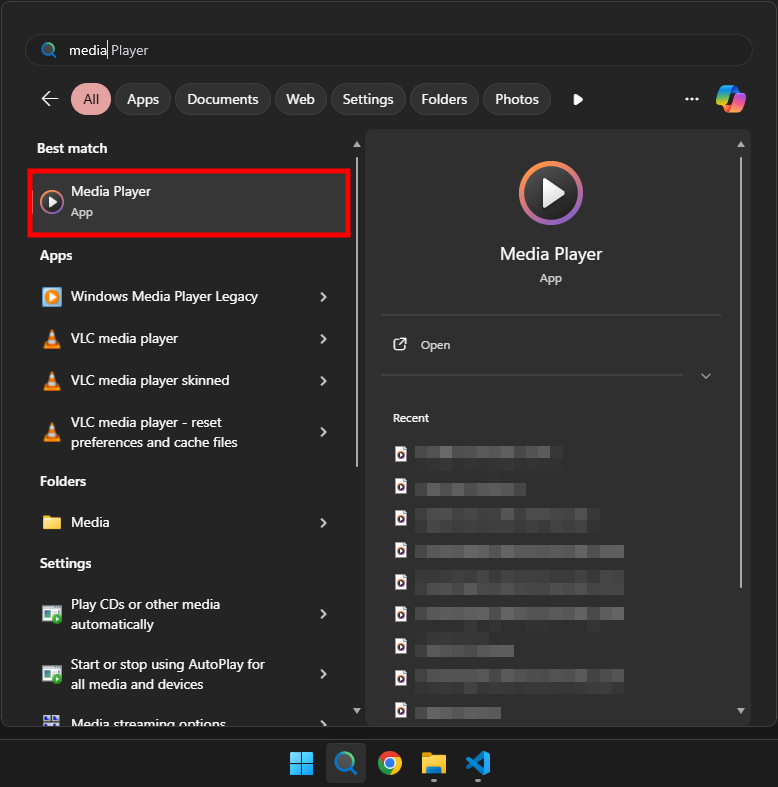
2. เปิดโปรแกรม Media Player
จากนั้นให้เราค้นหาโปรแกรม “Media Player” แล้วเปิดขึ้นมาได้เลยครับ ซึ่งเป็นโปรแกรมเล่นสื่อตัวใหม่ที่ติดมากับ Windows 11
3. ไปที่แท็บ Audio CD
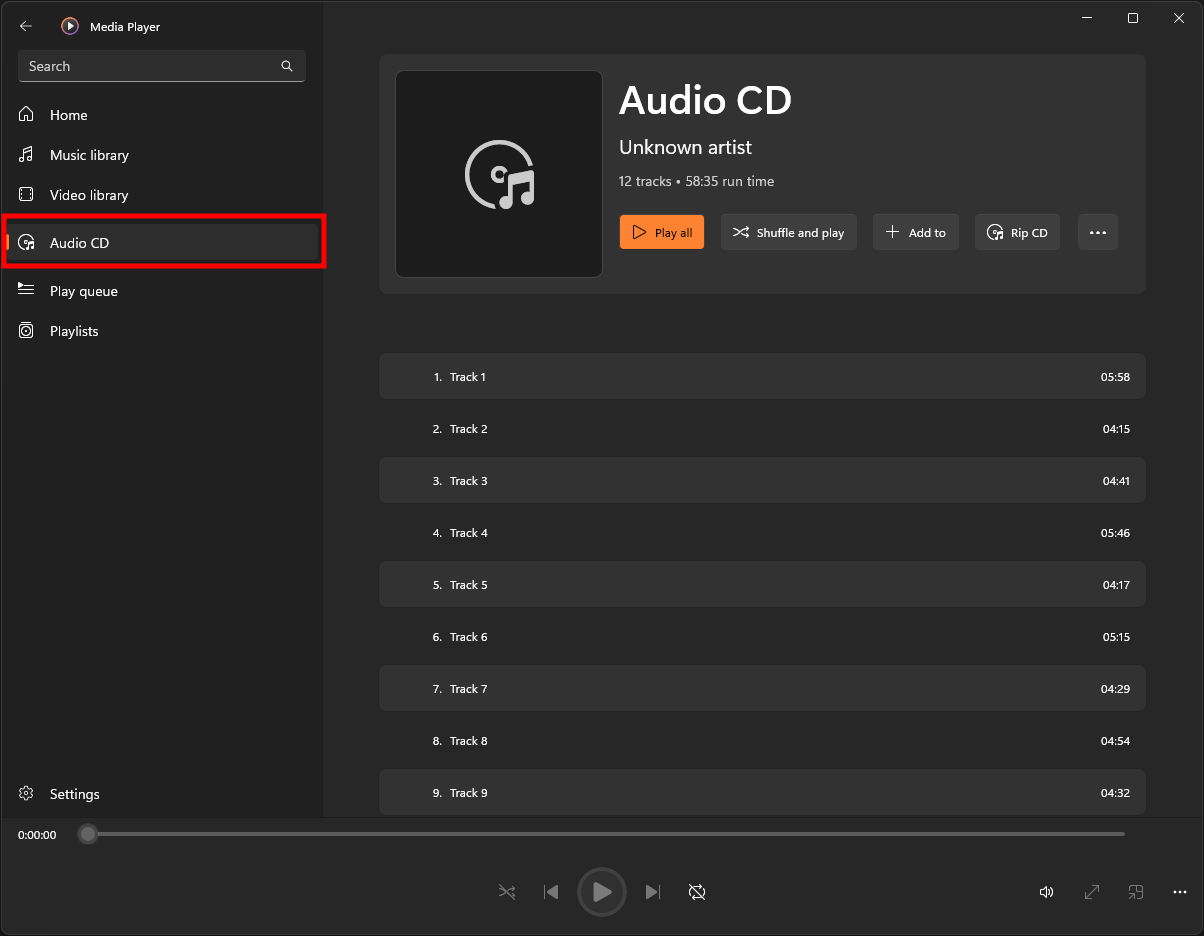
เมื่อเปิดโปรแกรมขึ้นมาแล้ว ให้มองหาชื่อแผ่น CD ของเราที่เมนูด้านซ้าย (อาจจะขึ้นว่า “Audio CD” หรือเป็นชื่ออัลบั้มเลย) แล้วกดเข้าไปดูครับ เราจะเห็นรายการเพลงทั้งหมดในแผ่น
ณ จุดนี้ ข้อมูลเพลงอย่างชื่อเพลง ชื่อศิลปิน อาจจะแสดงขึ้นมาเลย หรืออาจจะขึ้นเป็น “Track 1”, “Track 2” ก็ได้ครับ ขึ้นอยู่กับว่าฐานข้อมูลของโปรแกรมรู้จักอัลบั้มนี้หรือเปล่า
4. ตั้งค่าการ Rip (Rip settings)
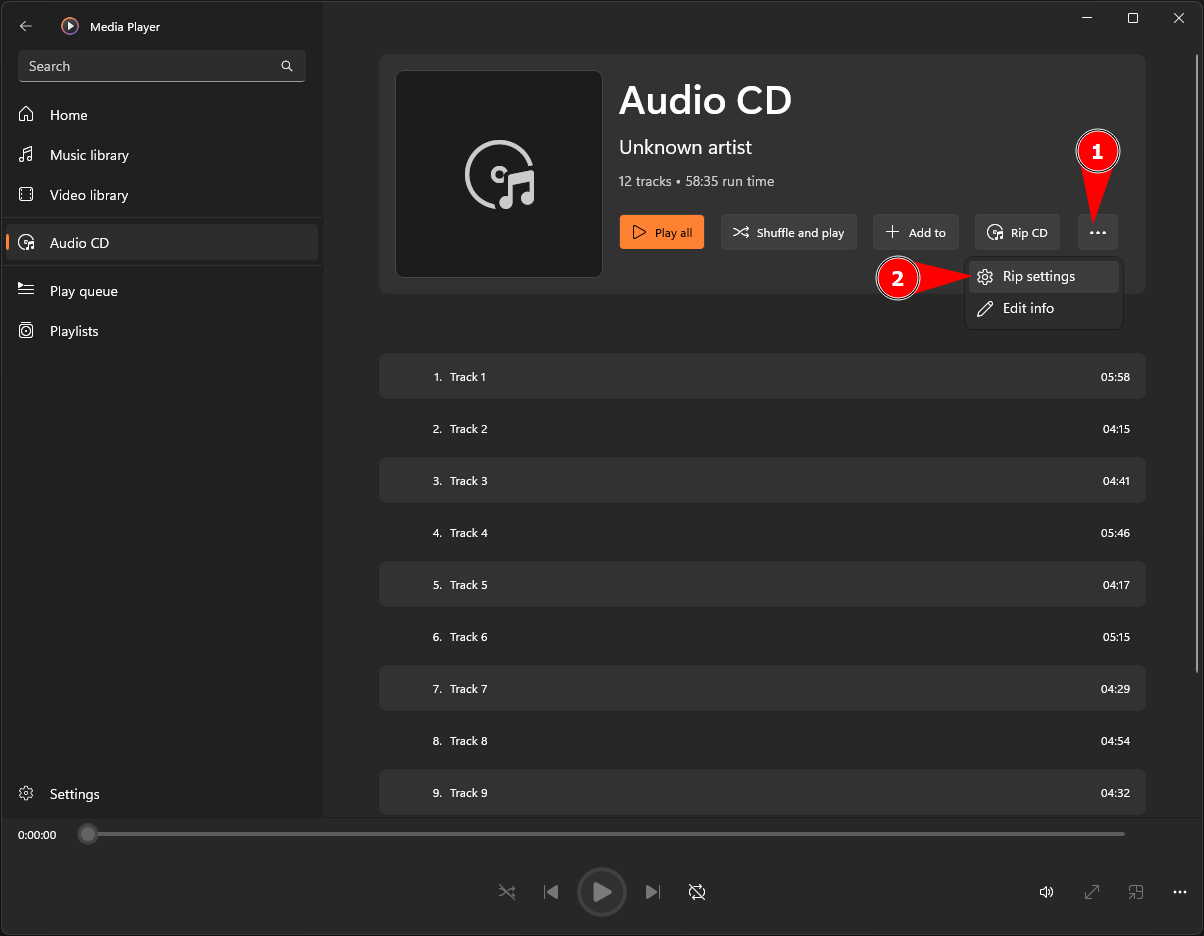
ก่อนที่เราจะกด Rip กัน ผมแนะนำให้ลองดูการตั้งค่าก่อน โดยกดที่เมนู “Rip settings” ครับ
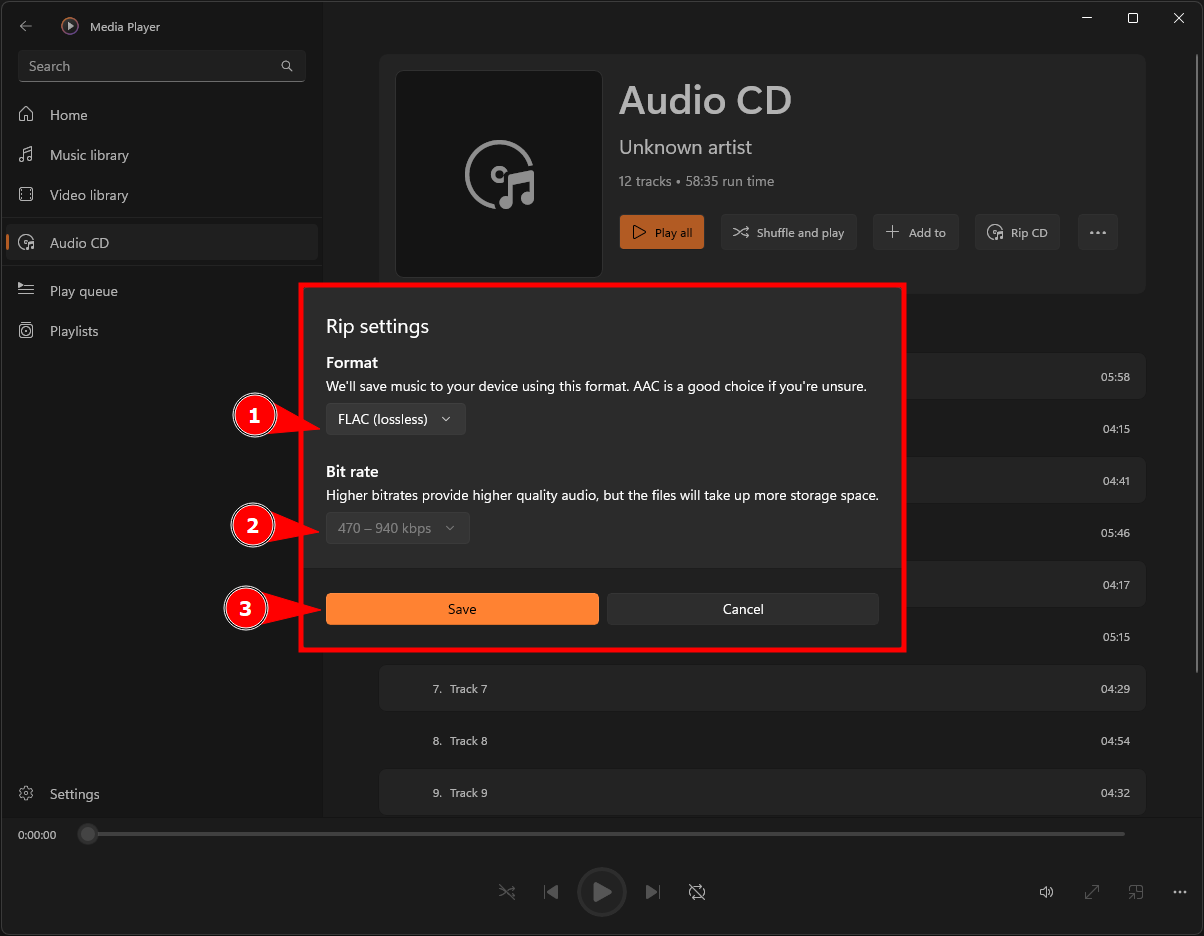
เราสามารถตั้งค่า Format (ชนิดของไฟล์) และ Audio quality (หรือ Bit rate) ที่เราต้องการได้ตรงนี้ครับ
- Format: ผมแนะนำให้เลือกเป็น
MP3เพราะเป็นฟอร์แมตที่นิยมที่สุดและเปิดได้กับทุกอุปกรณ์ หรือถ้าใครอยากได้คุณภาพเสียงดีที่สุดแบบไม่ถูกบีบอัดเลยก็เลือกเป็นFLAC (lossless)ก็ได้ครับ - Audio quality (Bit rate): ยิ่งค่าสูง เสียงยิ่งดี แต่ขนาดไฟล์ก็จะใหญ่ตามไปด้วยครับ สำหรับ
MP3ผมแนะนำที่320 kbpsก็ถือว่าคุณภาพดีมากแล้วครับ (บางฟอร์แมตอย่างFLACจะไม่สามารถเลือก Bit rate ได้นะครับ)
เมื่อตั้งค่าเสร็จแล้วก็กด “Save”
5. กด Rip CD
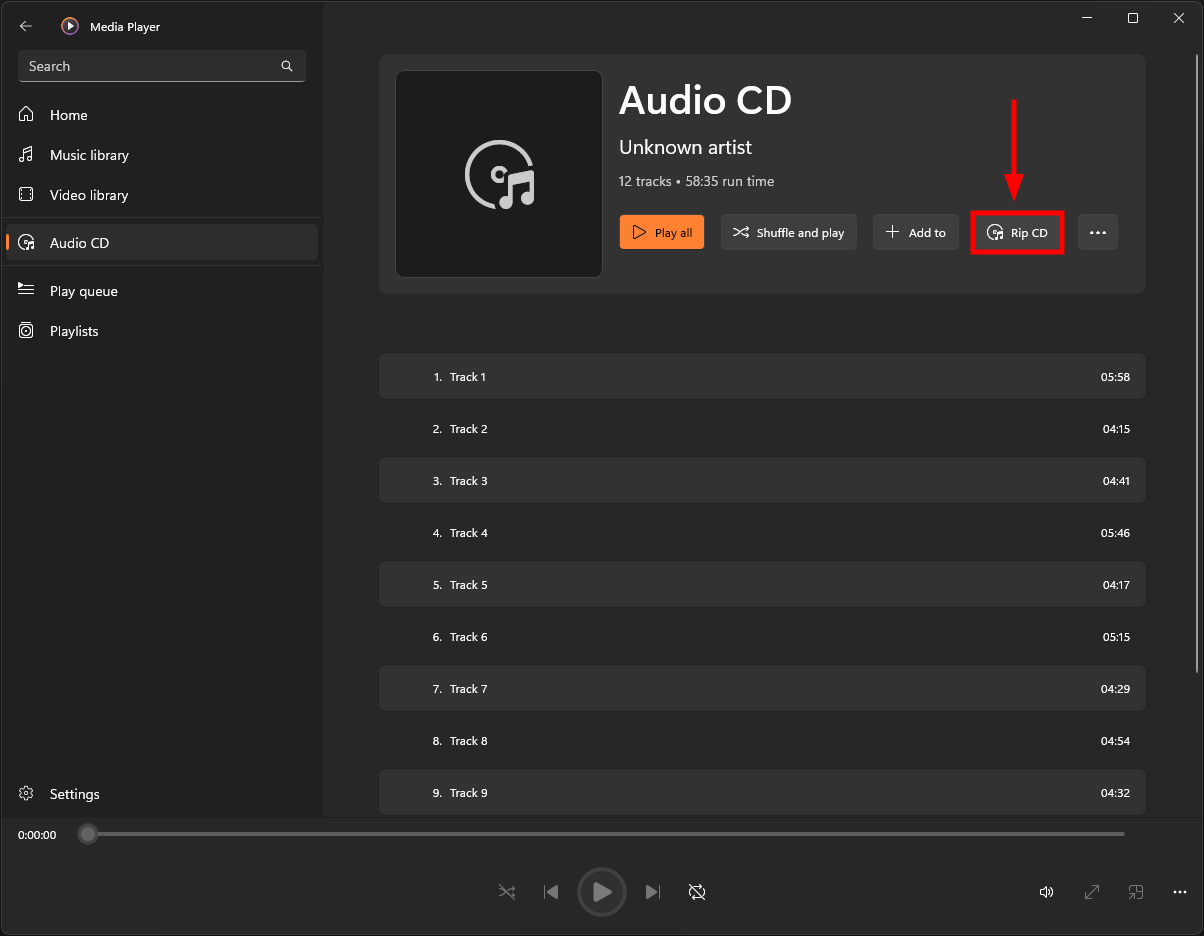
เมื่อพร้อมแล้วก็กดปุ่ม “Rip CD” ได้เลย!
6. (ทางเลือก) แก้ไขข้อมูลเพลงก่อน Rip
ในกรณีที่โปรแกรมไม่แสดงข้อมูลเพลงให้ (ขึ้นเป็น Track 1, Track 2…) แล้วเราอยากจะใส่ข้อมูลเองก่อนที่จะ Rip ก็สามารถทำได้ครับ โดยการกดที่ “Edit info”
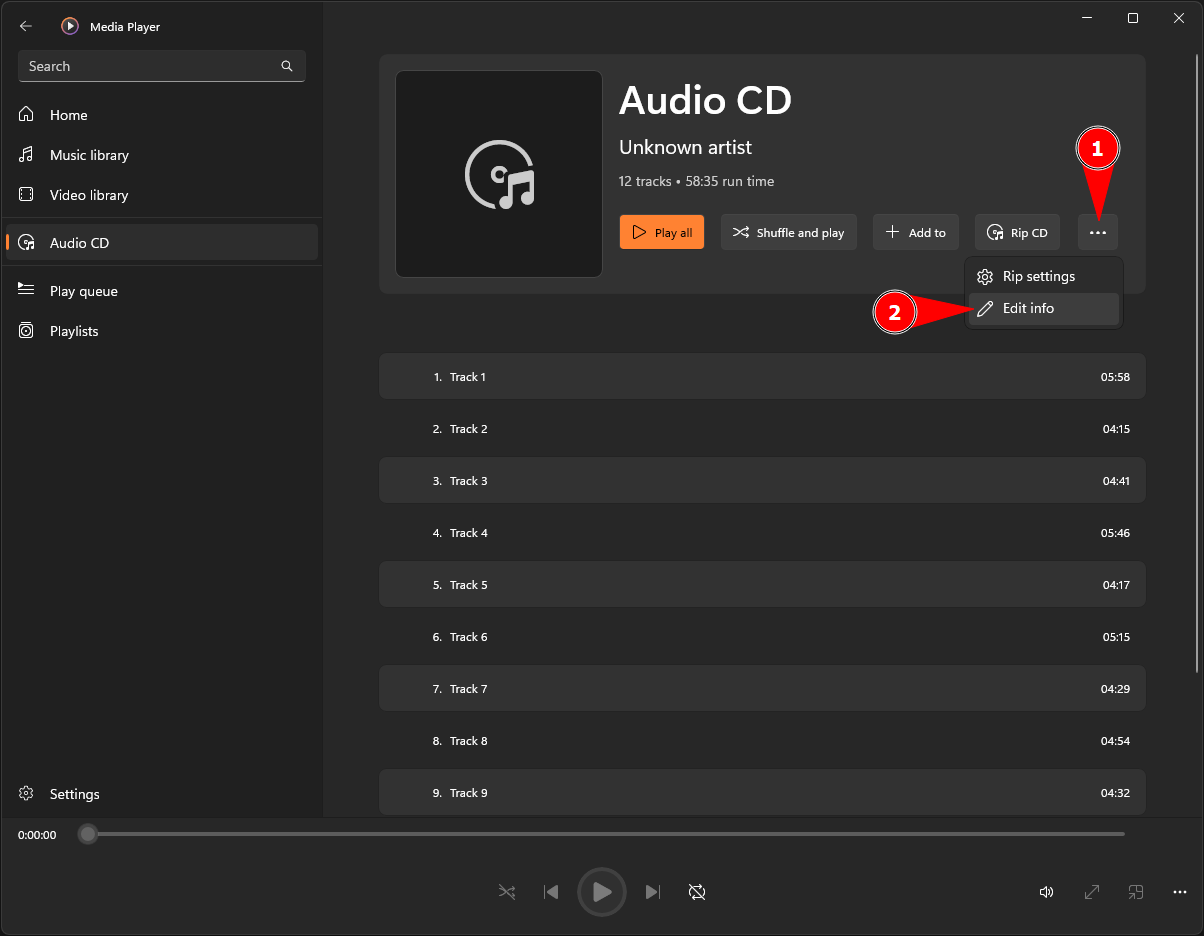
จากนั้นก็กรอกข้อมูลต่าง ๆ ให้เรียบร้อย ไม่ว่าจะเป็นชื่ออัลบั้ม, ชื่อศิลปิน, แนวเพลง, ปีที่วางจำหน่าย, ชื่อเพลงแต่ละเพลง, ไปจนถึงภาพปกอัลบั้มครับ เมื่อเสร็จแล้วก็กด “Rip”
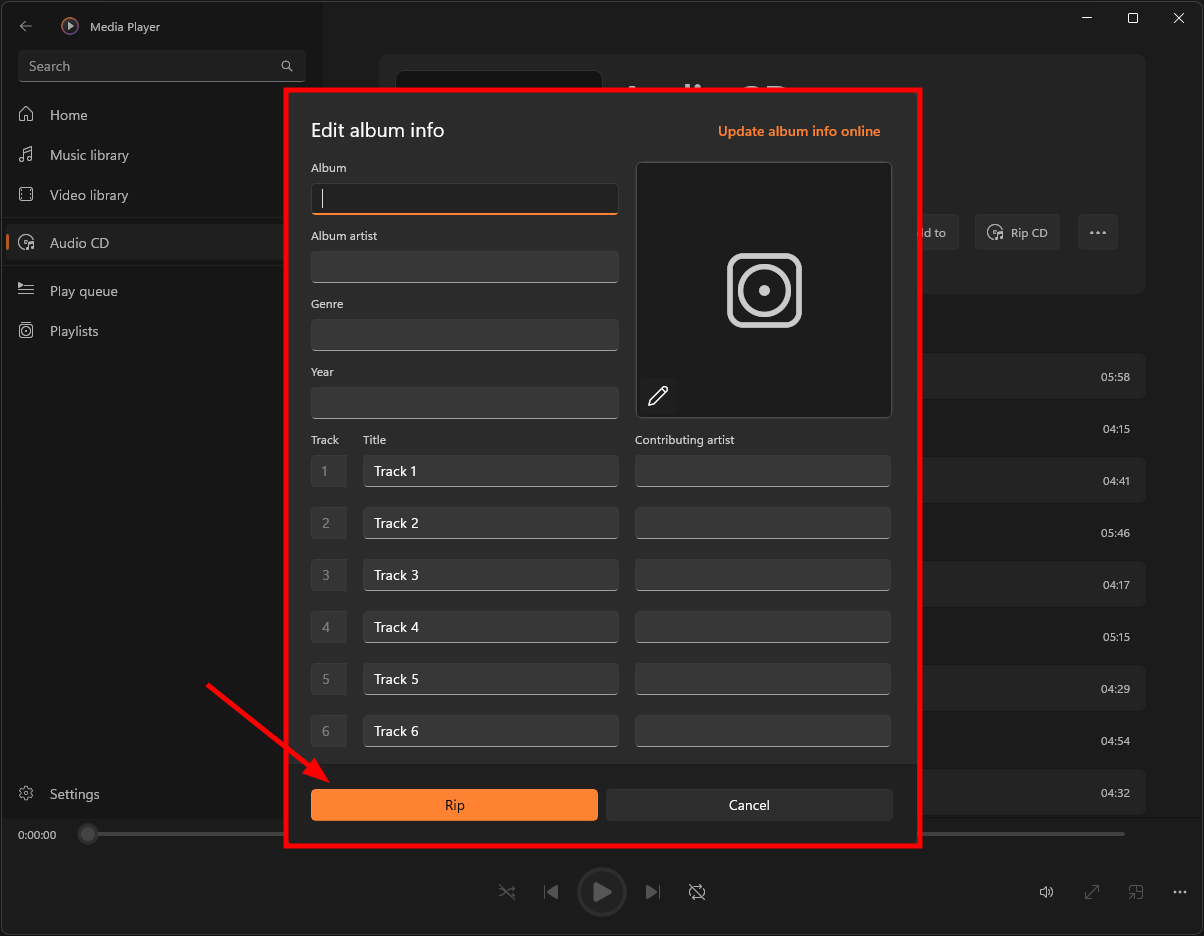
โดยส่วนตัวแล้ว ผมมักจะเลือก Rip ไปเลยโดยที่ยังไม่มีข้อมูลเพลงครับ เพราะผมจะไปจัดการแก้ไขข้อมูลเพลงทีหลังด้วยโปรแกรมที่ชื่อว่า Mp3tag ซึ่งเป็นโปรแกรมฟรีที่เก่งเรื่องการจัดการ Tag ของไฟล์เพลงโดยเฉพาะเลยครับ สะดวกกว่ามาก!
7. รอจนกว่าจะเสร็จ
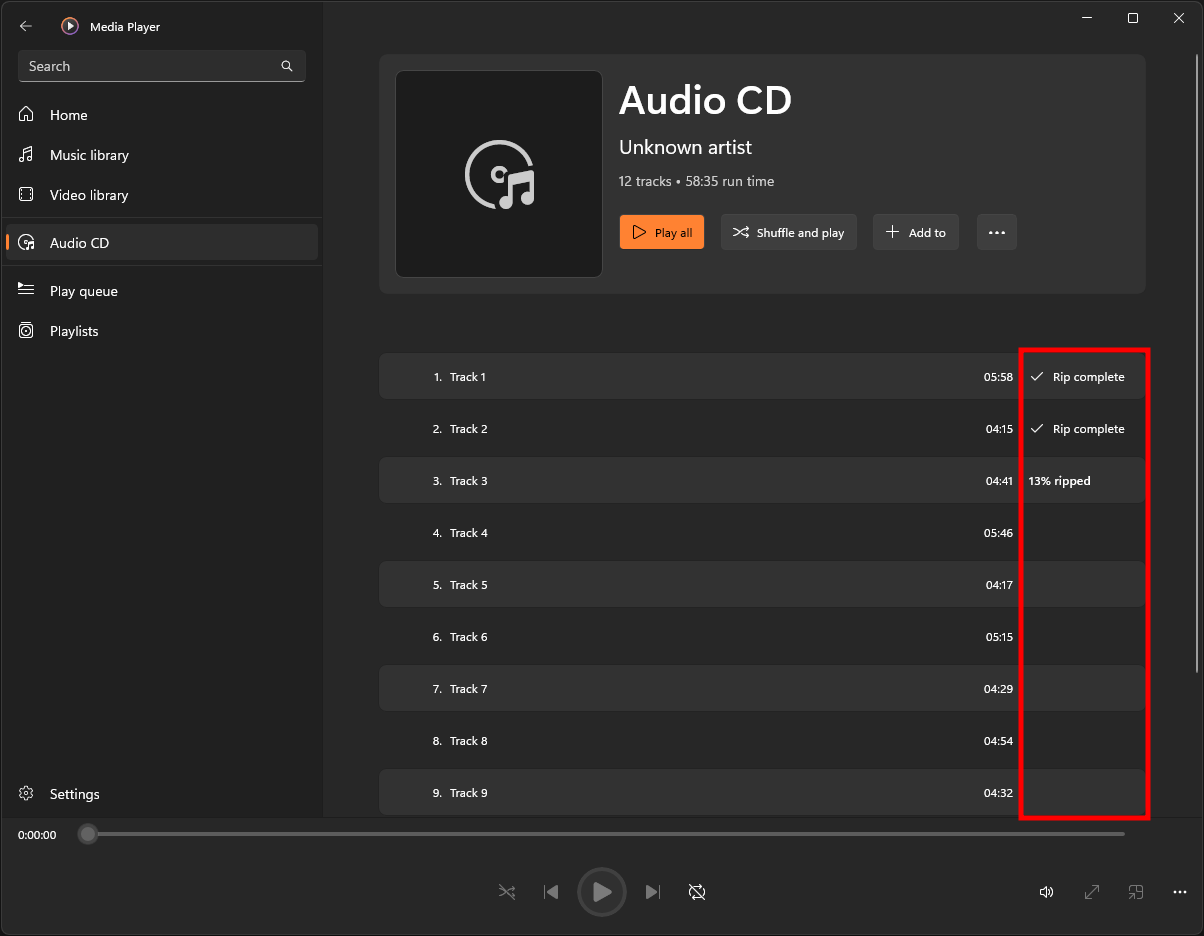
จากนั้นก็แค่รอครับ โปรแกรมจะเริ่มทำการ Rip เพลงจากแผ่นทีละเพลง โดยสถานะของเพลงที่กำลัง Rip จะแสดงเป็น n% ripped และเมื่อเสร็จสิ้นจะเปลี่ยนเป็น “Rip complete”
8. หาไฟล์เพลงของเรา
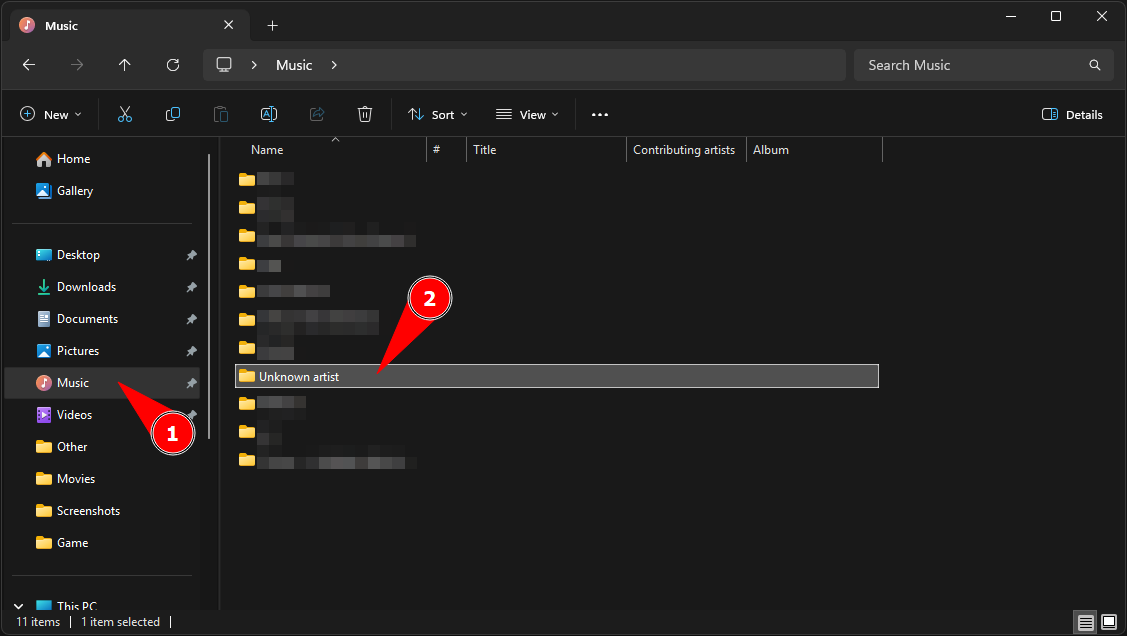
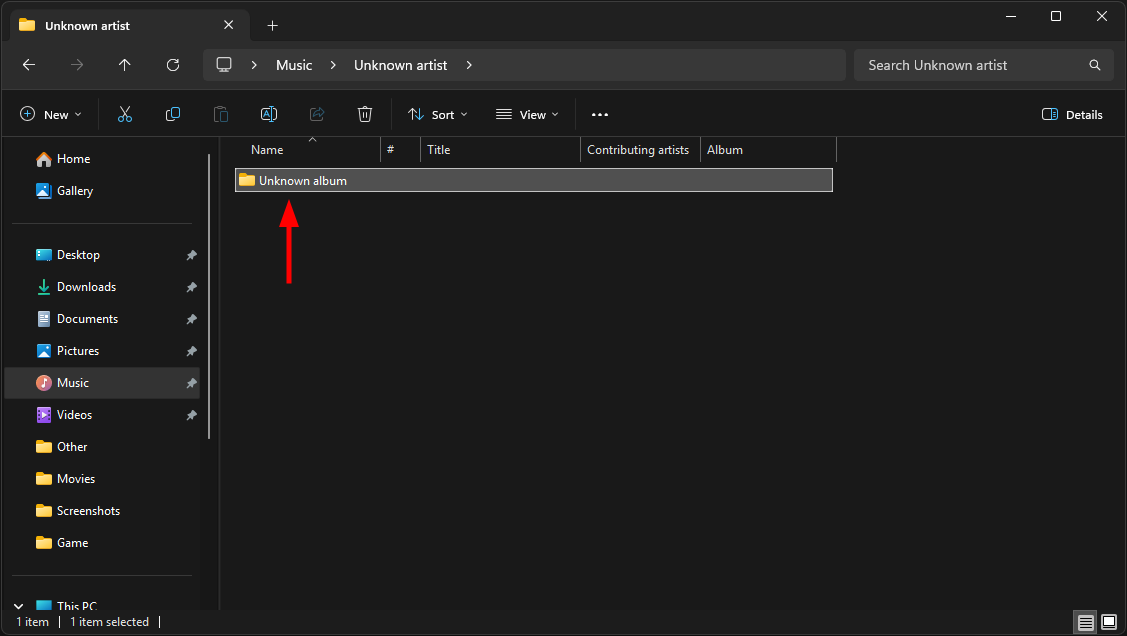
เมื่อ Rip เสร็จครบทุกเพลงแล้ว ไฟล์เพลงของเราจะถูกเก็บไว้ในโฟลเดอร์ Music ครับ โดยปกติแล้วโปรแกรมจะสร้างโฟลเดอร์ตามชื่อศิลปิน และข้างในก็จะเป็นโฟลเดอร์ชื่ออัลบั้มอีกที
ถ้าหาไม่เจอ ลองเข้าไปตามนี้ดูครับ: C:\Users\<YourUser>\Music (เปลี่ยน <YourUser> เป็นชื่อผู้ใช้งานของคุณ)
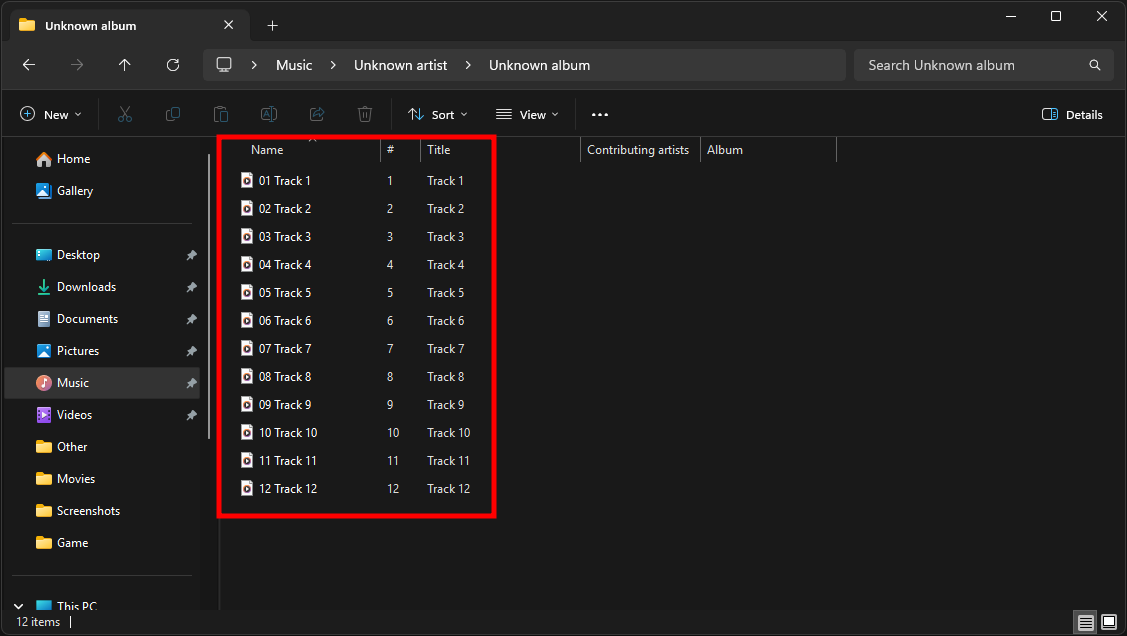
เพียงเท่านี้เราก็ได้ไฟล์เพลงจากแผ่น CD มาไว้ในคอมพิวเตอร์เรียบร้อยแล้วครับ! จะเอาไปลงมือถือหรือเครื่องเล่นเพลงพกพาก็ทำได้เลย
หวังว่าจะเป็นประโยชน์นะครับ ขอบคุณครับ!