วิธีดึงไฟล์เพลงจากแผ่น CD (Rip) บน macOS โดยไม่ต้องลงโปรแกรมเพิ่ม
เคยไหมครับที่ซื้อแผ่น CD เพลงมาแล้วอยากจะเอาเพลงลงคอมพิวเตอร์หรือมือถือ แต่ไม่รู้จะทำยังไง? วันนี้ผมจะมาสอนวิธีการดึงไฟล์เพลงออกมาจากแผ่น CD หรือที่เรียกกันว่า “Rip” บน macOS โดยที่เราไม่ต้องไปหาลงโปรแกรมอะไรเพิ่มเติมเลยครับ!
Rip คืออะไร?
การ Rip ก็คือการคัดลอก (Copy) ข้อมูลเสียงจากแผ่น CD เพลงไปเป็นไฟล์ดิจิทัลบนคอมพิวเตอร์ของเราครับ ทำให้เราได้ไฟล์เพลงอย่าง .mp3, .aac, .flac หรือฟอร์แมตอื่น ๆ เพื่อนำไปฟังบนอุปกรณ์ต่าง ๆ ได้สะดวกขึ้นนั่นเอง
ขั้นตอนการ Rip บน macOS
ง่ายมาก ๆ เลยครับ มาทำตามกันทีละขั้นตอนได้เลย
1. ใส่แผ่น CD
ขั้นตอนแรกสุดก็คือใส่แผ่น CD เพลงของเราเข้าไปใน CD/DVD Drive ของคอมพิวเตอร์ครับ
แต่เดี๋ยวก่อน… คอมพิวเตอร์รุ่นใหม่ ๆ เดี๋ยวนี้ส่วนใหญ่ไม่มีช่องใส่แผ่น CD มาให้แล้วใช่ไหมล่ะครับ? ไม่ต้องกังวลไป เราสามารถหาซื้อ External CD/DVD Drive มาต่อเพิ่มได้ ราคาไม่แพงเลยครับ
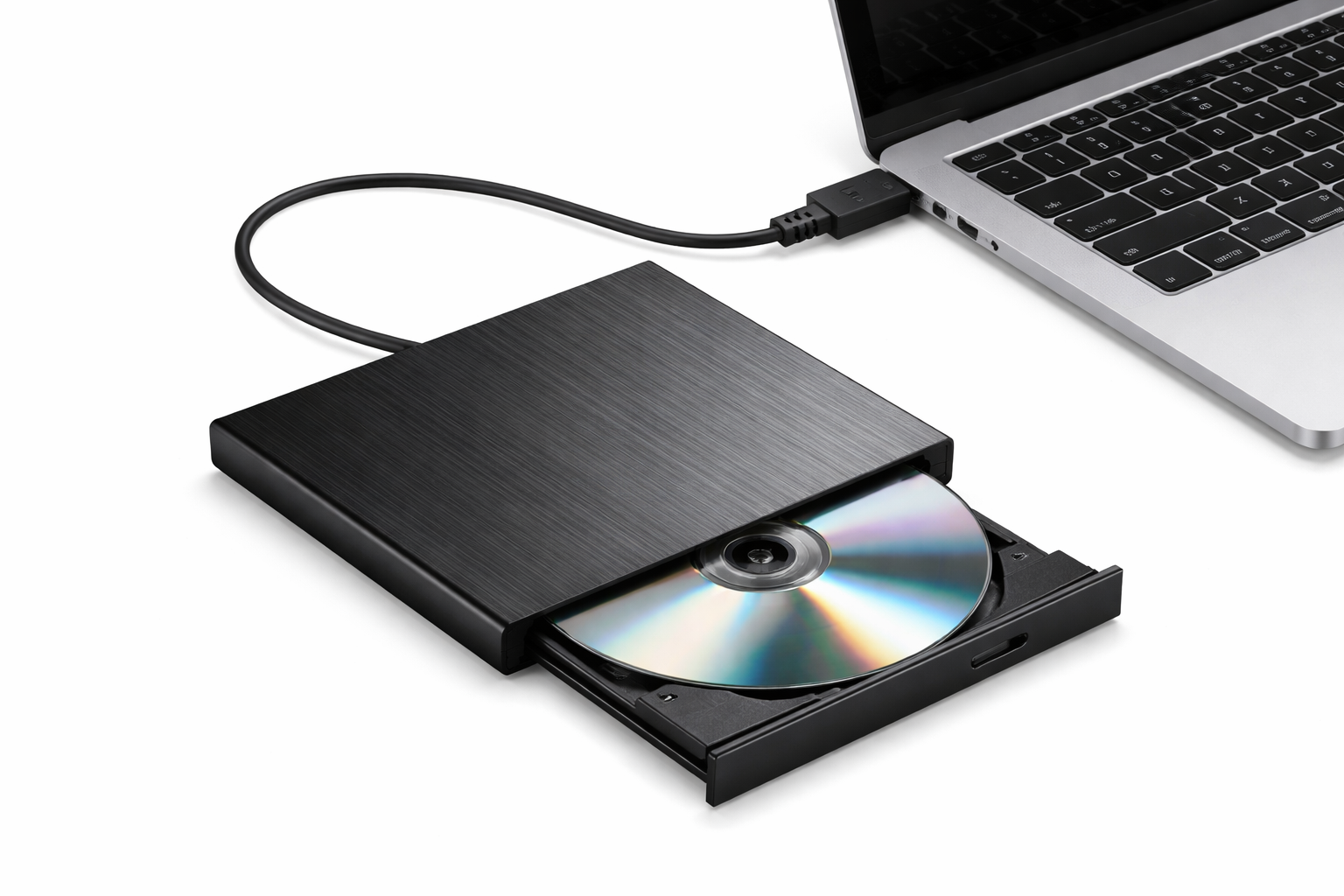
(หมายเหตุ: ลิงก์สำหรับซื้อ External CD/DVD Drive ที่จะแปะต่อไปนี้เป็น Affiliate Link นะครับ หากคุณซื้อผ่านลิงก์นี้ ผมจะได้รับค่าคอมมิชชั่นเล็กน้อยเพื่อเป็นกำลังใจในการทำคอนเทนต์ต่อไปครับ)
- ลิงก์สำหรับซื้อ EXTERNAL DVD ASUS SDRW-08D2S-U LITE (BLACK) (USB-A)
- ลิงก์สำหรับซื้อ Ext.Slim DVD RW 8X ASUS (08D2S-U) Lite Black - A0046699
- ลิงก์สำหรับซื้อ ASUS Ext.Slim DVD RW ASUS (08D2S-U Lite) White - A0046467
2. เปิดแอป Music
โดยปกติแล้ว แอป Music จะเปิดขึ้นมาเองโดยอัตโนมัติหลังจากใส่แผ่น CD เข้าไป แต่ถ้าไม่เปิด เราสามารถเปิดเองได้โดยการค้นหา “Music” ใน Spotlight Search (กด Cmd + Space) แล้วกด Enter

3. เลือกข้อมูลอัลบั้ม (ถ้ามี)
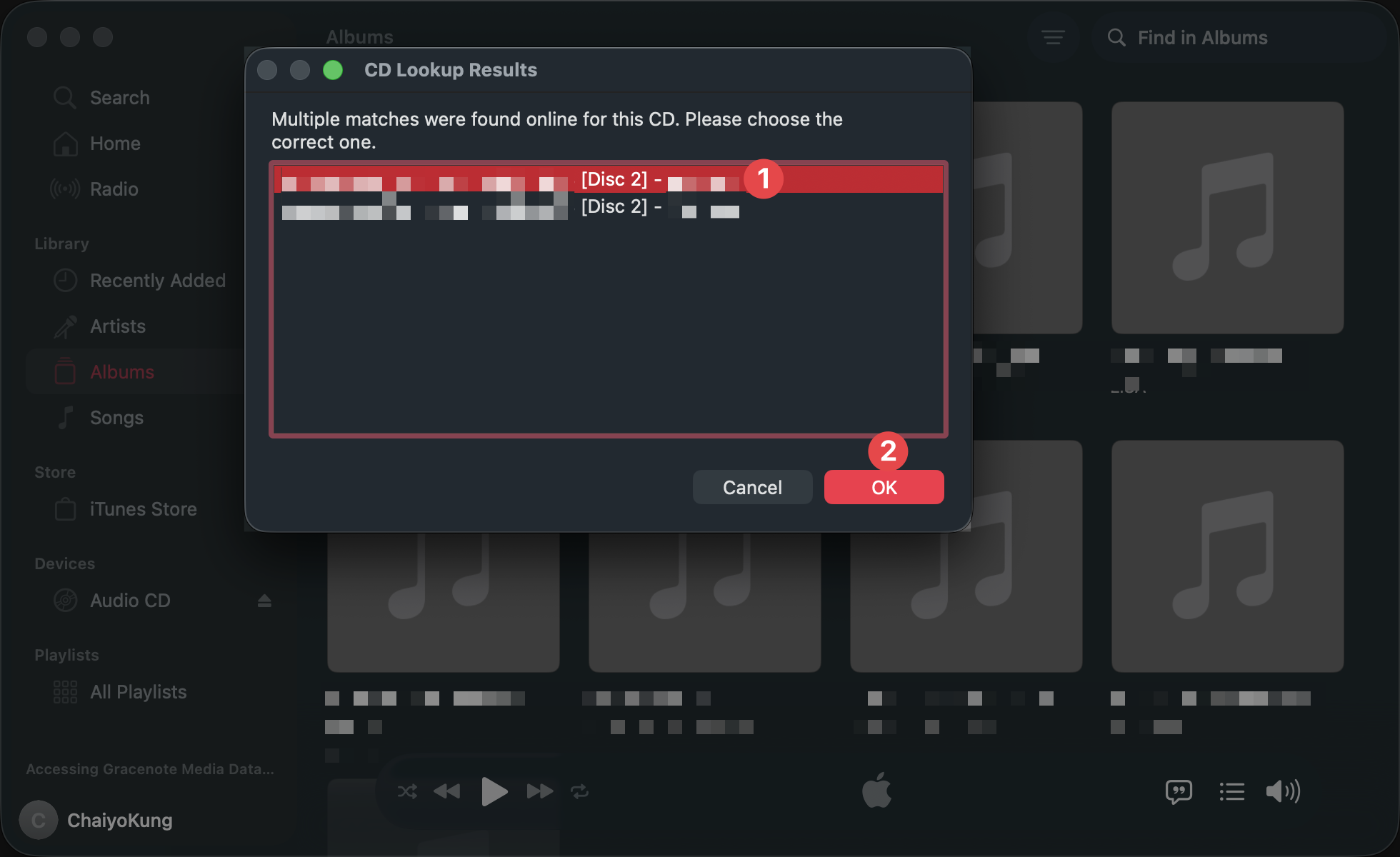
เมื่อแอป Music เปิดขึ้นมา อาจจะมีหน้าต่าง “CD Lookup Results” ปรากฏขึ้นมา เพื่อให้เราเลือกข้อมูลอัลบั้มและเพลงจากฐานข้อมูลออนไลน์ เราสามารถเลือกอันที่ถูกต้องหรืออันที่เราชอบได้เลย แล้วกด OK
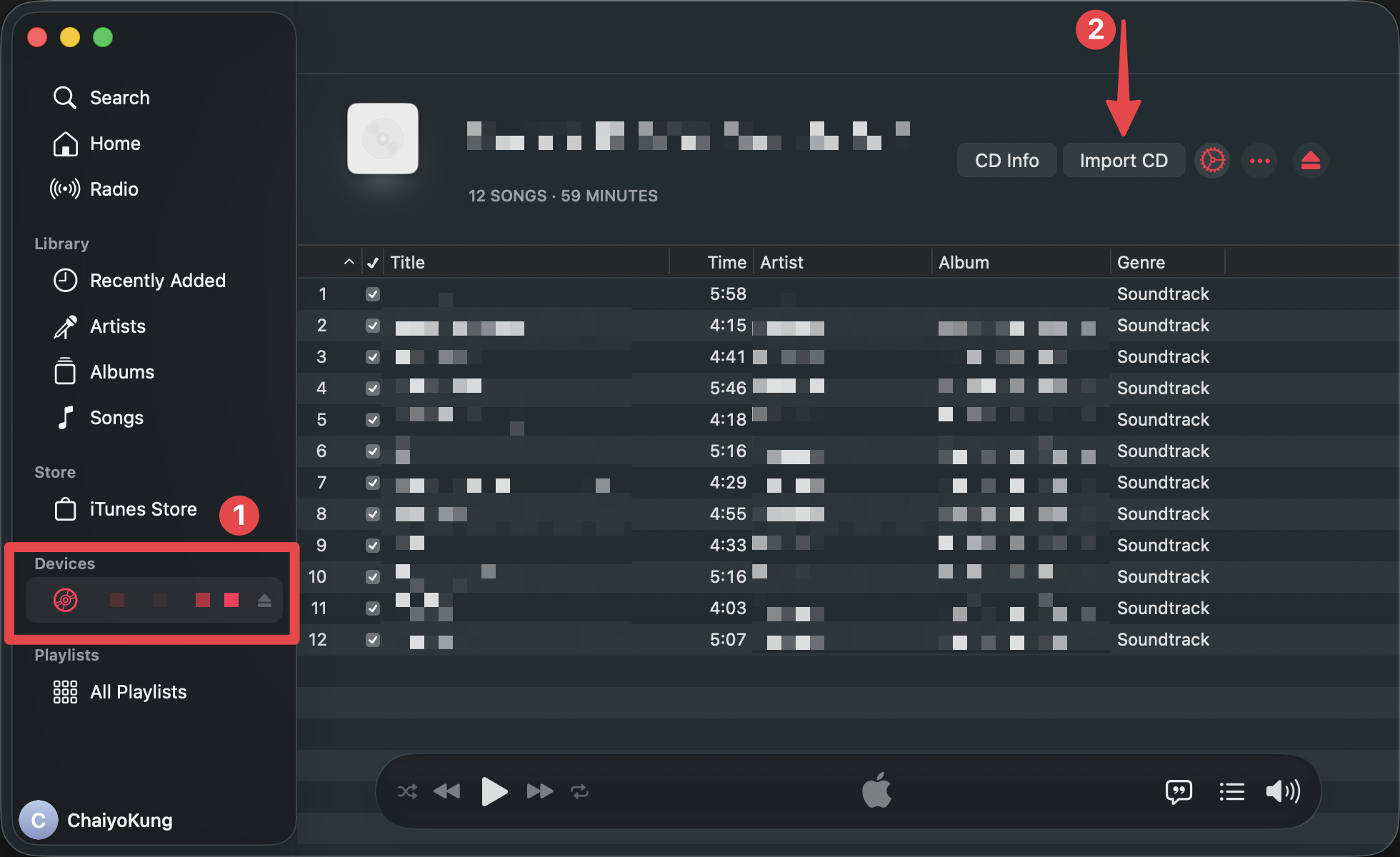
4. กด Import CD
จากนั้นแอป Music อาจจะถามว่าต้องการนำเข้า (Import) เพลงจากแผ่น CD หรือไม่ ให้เรากด “Yes” เพื่อเริ่มกระบวนการ Rip ได้เลย
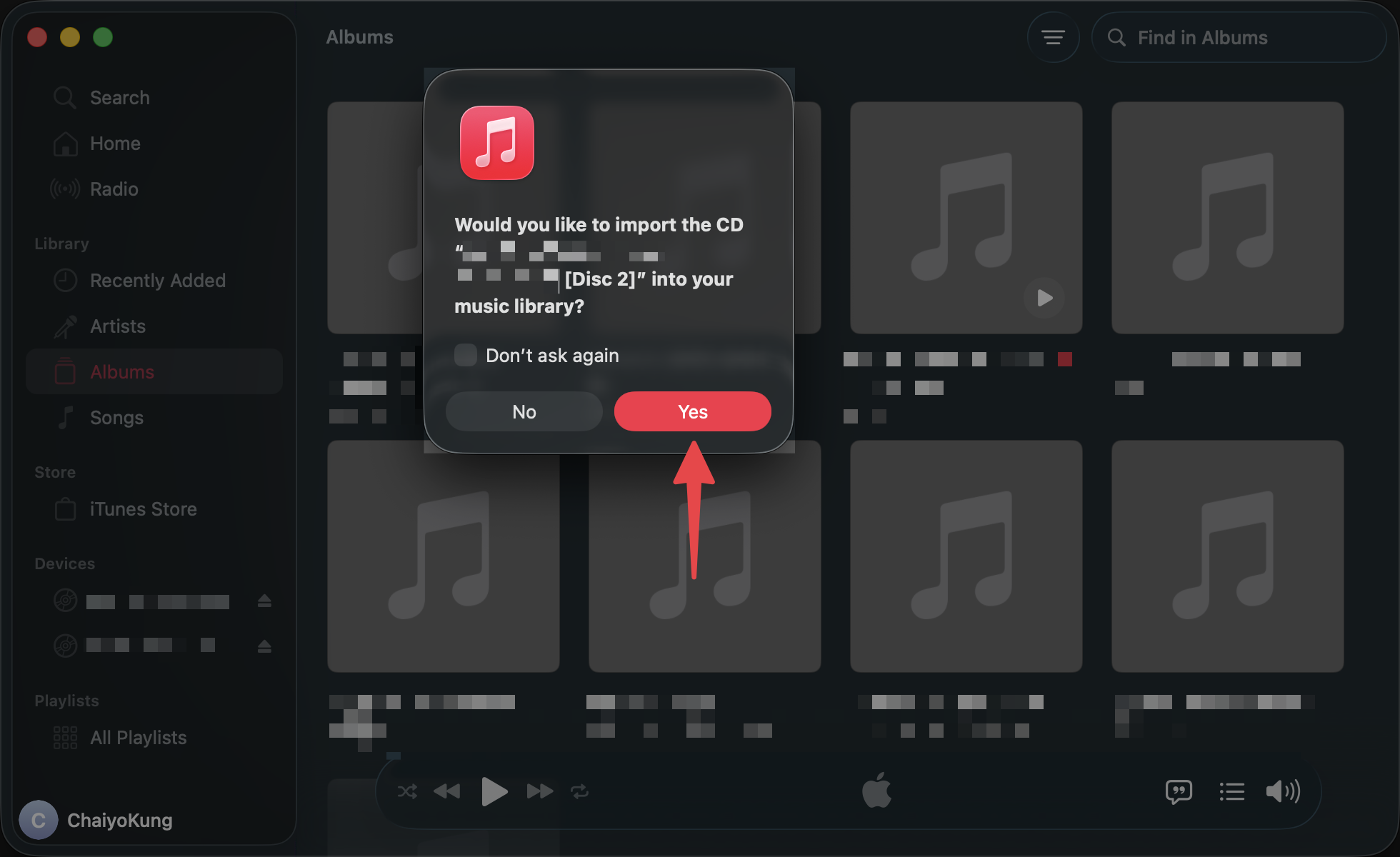
ในกรณีที่ไม่มีหน้าต่างถาม Import CD ขึ้นมา ให้เราดูที่แถบเมนูด้านซ้ายมือ จะเห็นชื่อแผ่น CD ของเราปรากฏอยู่ใต้ส่วน “Devices” ให้คลิกที่ชื่อแผ่น CD นั้น จากนั้นกดปุ่ม “Import CD” ที่มุมบนขวาของหน้าต่าง
5. ตั้งค่าการ Rip (Import Settings)
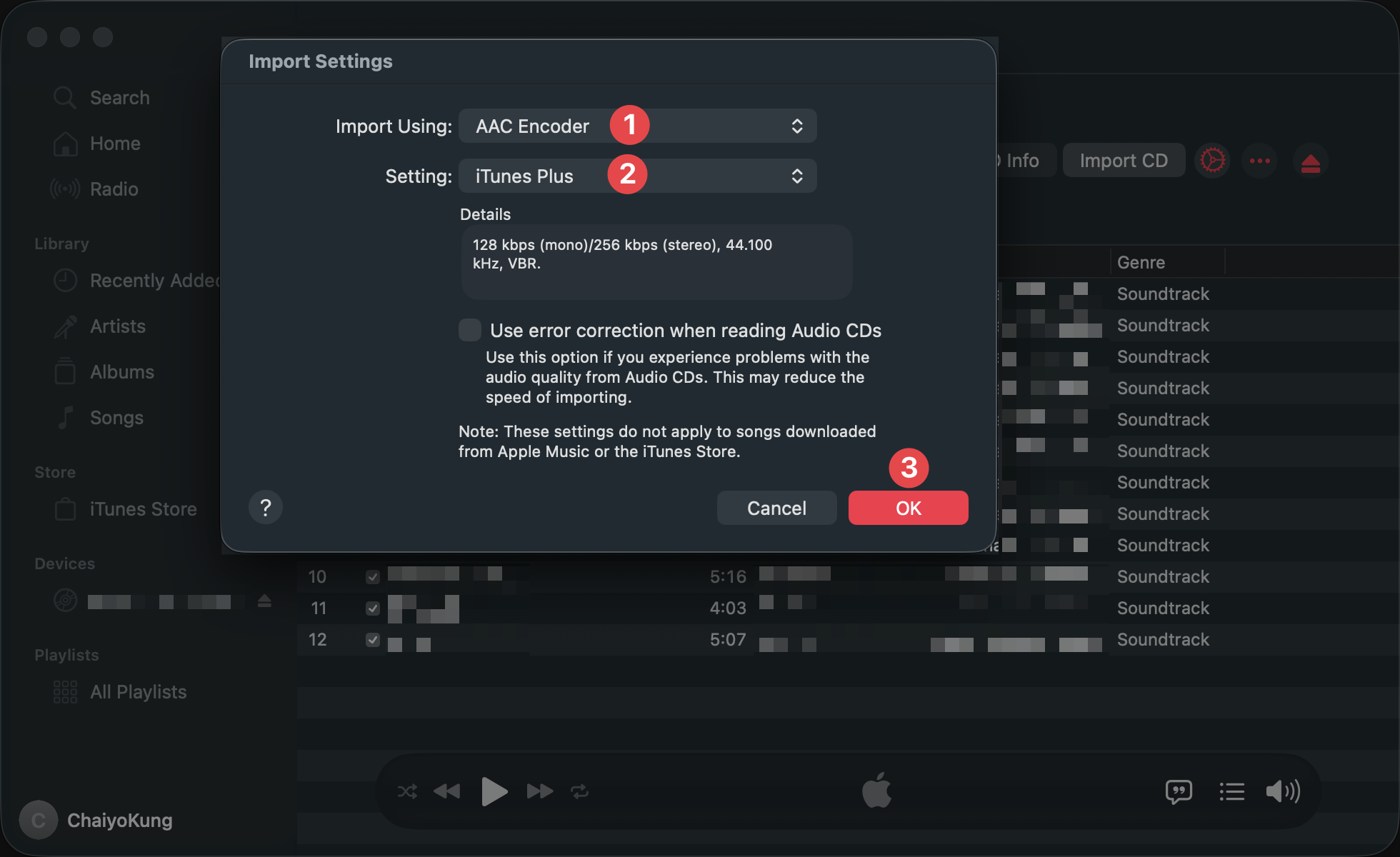
จะมีหน้าต่าง “Import Settings” ปรากฏขึ้นมาให้เราตั้งค่ารูปแบบ (Format) และคุณภาพ (Quality) ของไฟล์เพลงที่เราต้องการจะ Rip ออกมา
เมื่อตั้งค่าเสร็จแล้วให้กด “OK”
6. รอจนกว่าจะเสร็จ
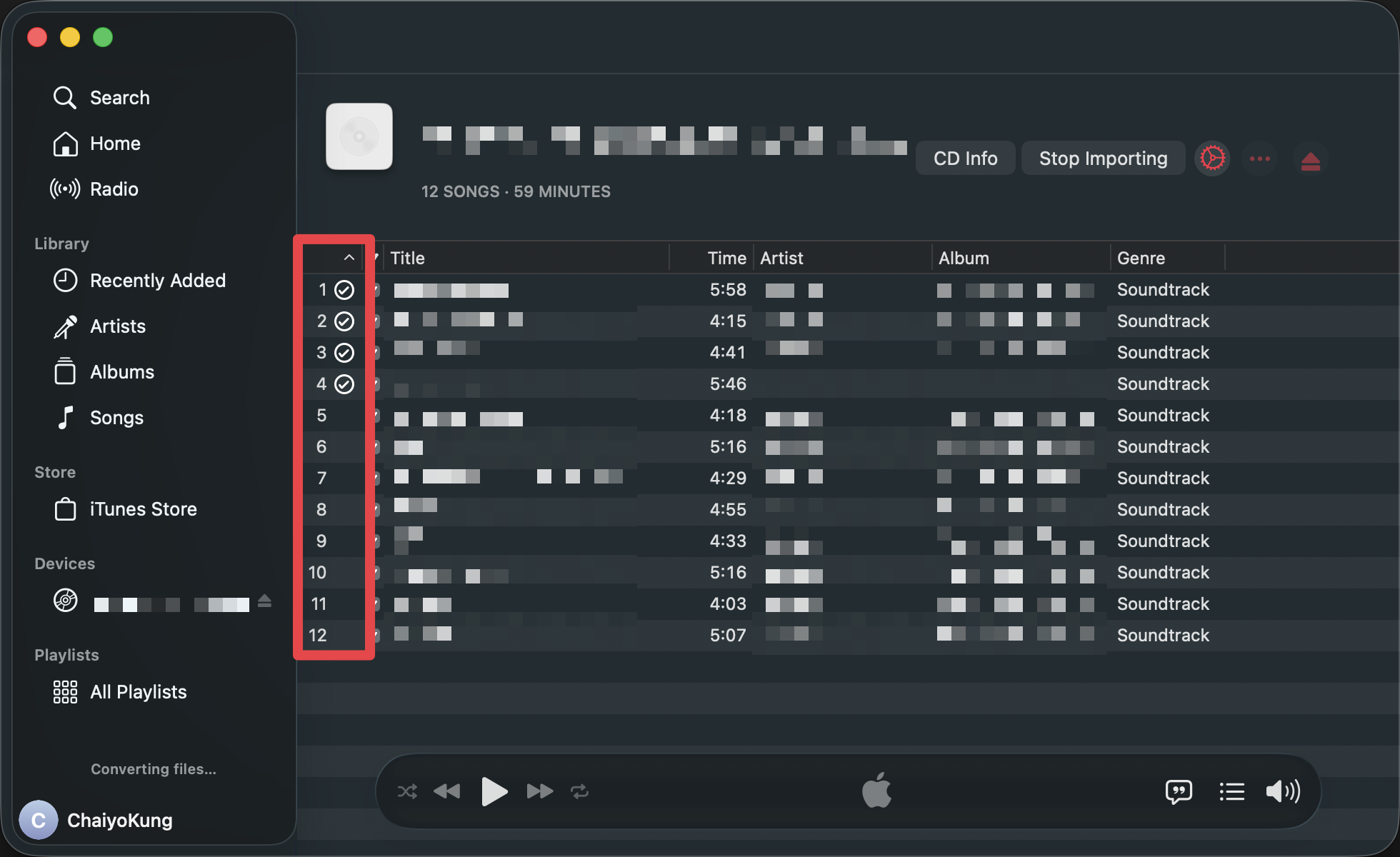
จากนั้นก็แค่รอครับ โปรแกรมจะเริ่มทำการ Rip เพลงจากแผ่นทีละเพลง โดยสถานะของเพลงที่ Rip เสร็จแล้วจะมีเครื่องหมายถูกปรากฏขึ้นมา
7. หาเพลงของเราใน Library
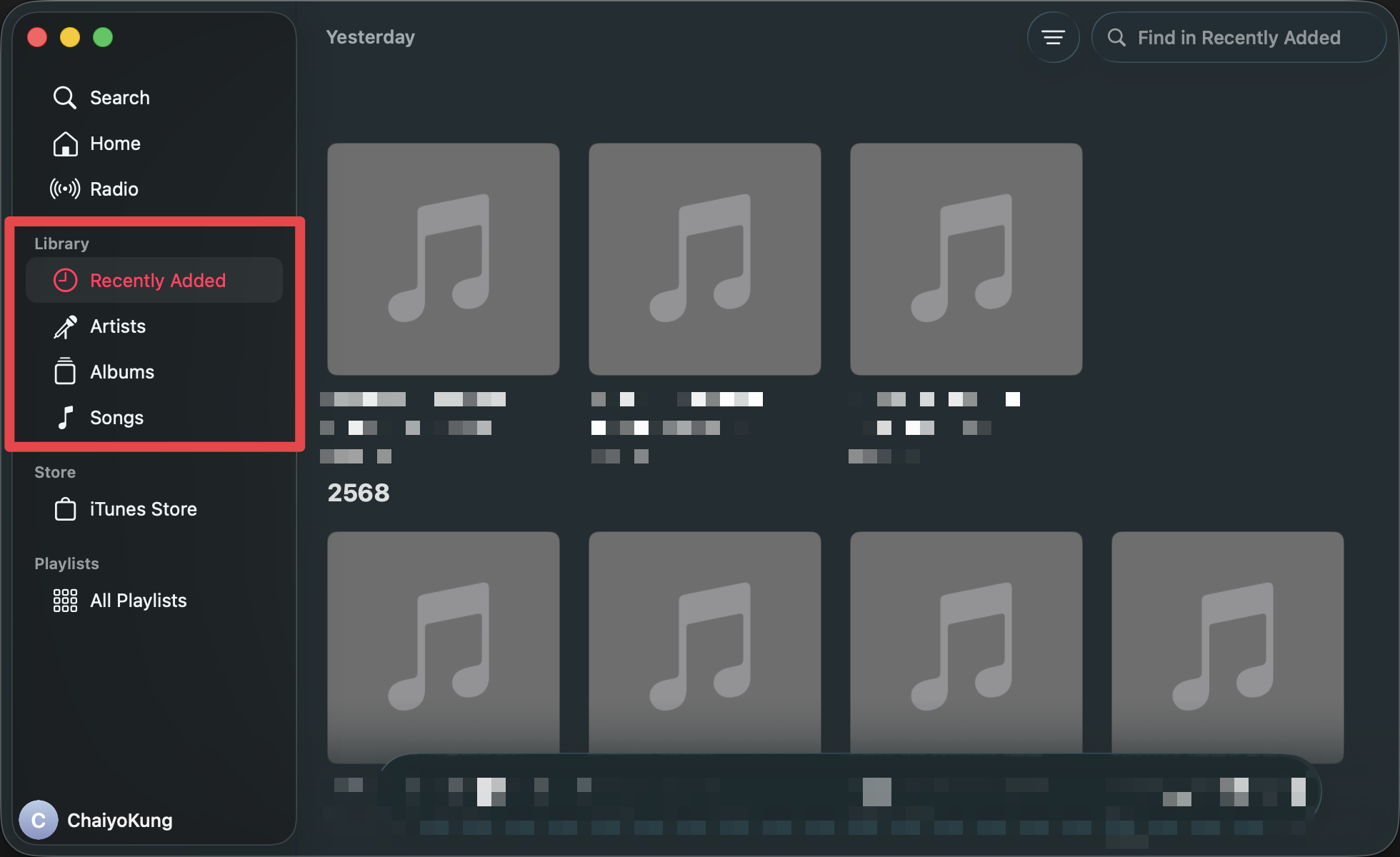
เมื่อ Rip เพลงเสร็จเรียบร้อยแล้ว เพลงทั้งหมดจะไปปรากฏอยู่ในคลังเพลง (Library) ของแอป Music ในส่วน “Recently Added” และในอัลบั้มของมันเองครับ
(ทางเลือก) แก้ไขข้อมูลเพลงทีหลัง
ในบางครั้งข้อมูลเพลงที่ได้มาจากฐานข้อมูลออนไลน์อาจจะไม่ถูกต้องหรือไม่สมบูรณ์ เราสามารถแก้ไขข้อมูลเหล่านี้ได้เองในแอป Music โดยการคลิกขวาที่เพลงหรืออัลบั้มแล้วเลือก “Get Info”
แต่โดยส่วนตัวแล้ว ผมมักจะไปจัดการแก้ไขข้อมูลเพลงทีหลังด้วยโปรแกรมที่ชื่อว่า Mp3tag ซึ่งเป็นโปรแกรมฟรี (บน Mac อาจมีค่าใช้จ่าย) ที่เก่งเรื่องการจัดการ Tag ของไฟล์เพลงโดยเฉพาะเลยครับ สะดวกกว่ามาก!
เพียงเท่านี้เราก็ได้ไฟล์เพลงจากแผ่น CD มาไว้ในคอมพิวเตอร์เรียบร้อยแล้วครับ! จะเอาไปลงมือถือหรือเครื่องเล่นเพลงพกพาก็ทำได้เลย
หวังว่าจะเป็นประโยชน์นะครับ ขอบคุณครับ!